操作
トライオン(着用イメージ)を作成する
KEITO STUDIOでは、システム内で作成した画像やお手持ちの画像素材を組み合わせることで、商品の着用イメージを生成することができます。具体的には、「モデル画像生成」機能を用いて生成したモデルの画像や、ユーザー自身がアップロードした人物写真をベースとして使用します。そこに、「スケッチから完成イメージ」機能によって生成した商品画像をはじめとする商品のイメージ画像を組み合わせることで、実際にそのアイテムを着用しているかのような画像を生成することが可能です。
元となるモデル画像を選ぶ
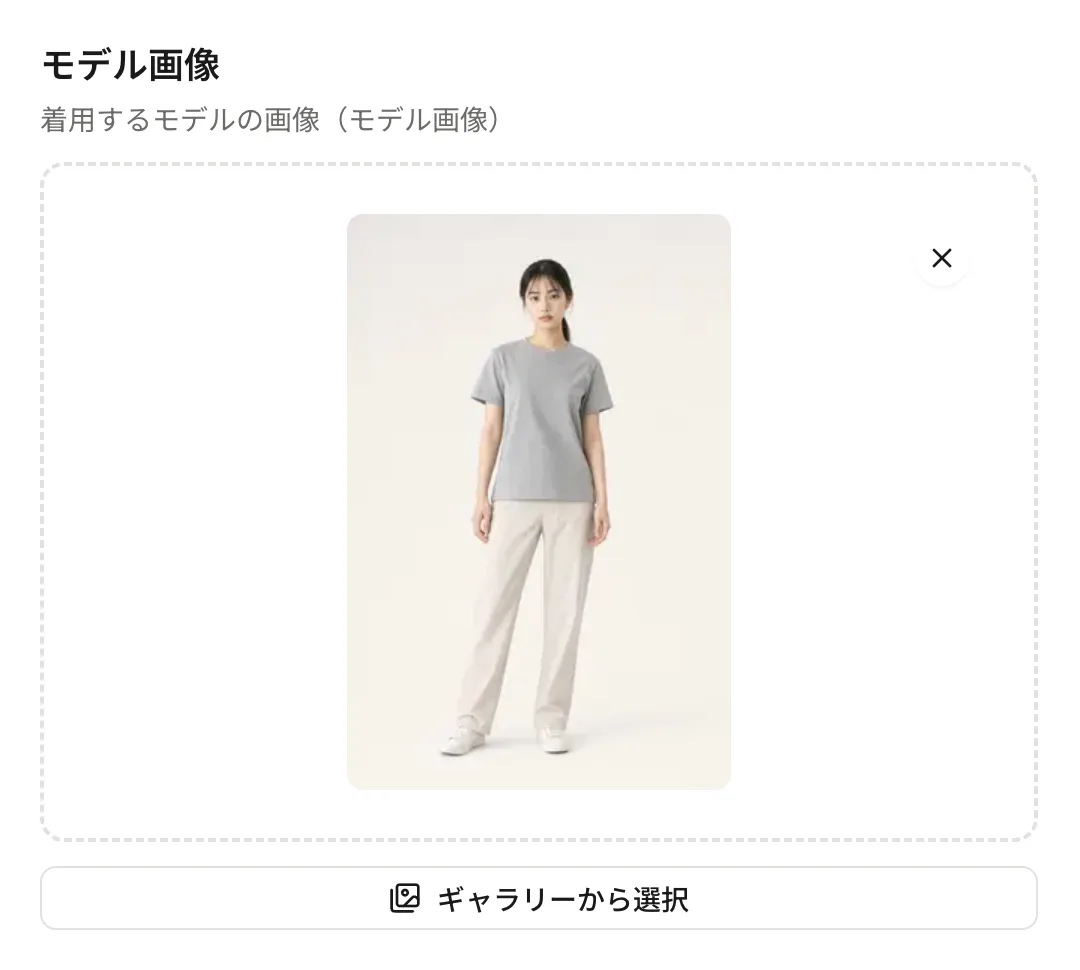
KEITO STUDIOでのモデル画像の用意は、あらかじめ用意されたギャラリーから過去に生成したモデル画像から選ぶか、任意の画像を直接アップロードする方法に対応しています。
なお、衣服の仮想試着を行うバーチャルトライオン機能においては、立ち姿のモデル単体が写っている画像のみをサポートしています。そのため、本サービス内のモデル画像生成機能によって出力された画像を使用することをおすすめします。
着せるアパレル商品画像を選ぶ
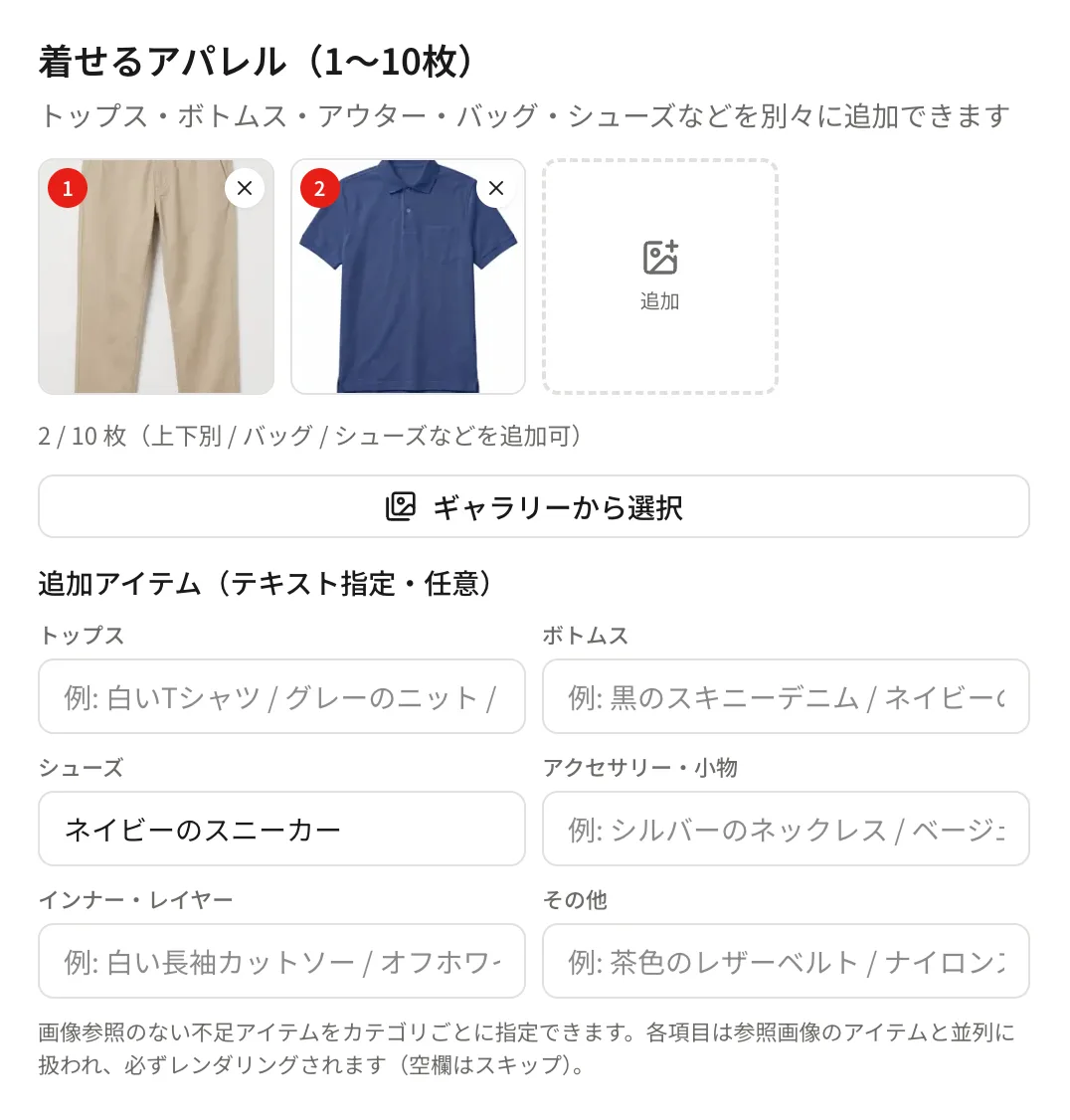
着せ替えを行いたい商品の画像を、用意されたギャラリー内から選択するか、自身でアップロードします。商品画像がない他のパーツは、テキストを入力して指定することができます。
背景を設定する
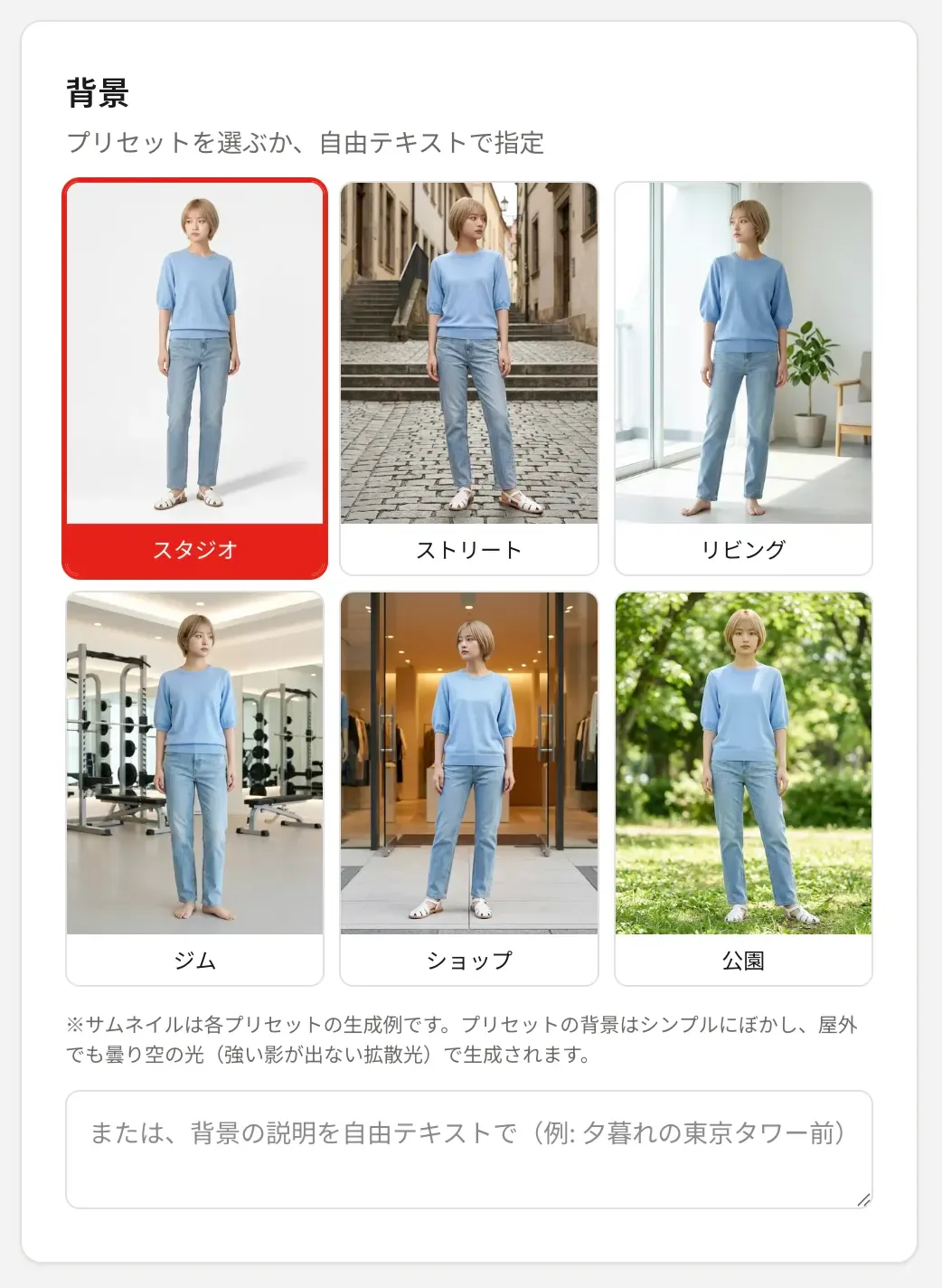
モデルや商品を引き立てる背景を簡単な操作で設定できます。背景の指定は、あらかじめ用意された6種類のプリセットから選択するか、テキストで指定することでシチュエーションを直接指定できます。
プリセットはスタジオ / ストリート / リビング / ジム / ショップ / 公園の6種類で、それぞれ生成例のサムネイルが表示されるため、仕上がりのイメージを見ながら選べます。プリセットを選んだ場合、背景はシンプルにぼかされ、屋外のシーンでも曇り空の光(強い影が出ない拡散光)で生成されます。
照明などは自動的に調整されますが夜のシーンなど、元画像とあまりにもかけ離れている場合は、うまく調整されない場合もあります。
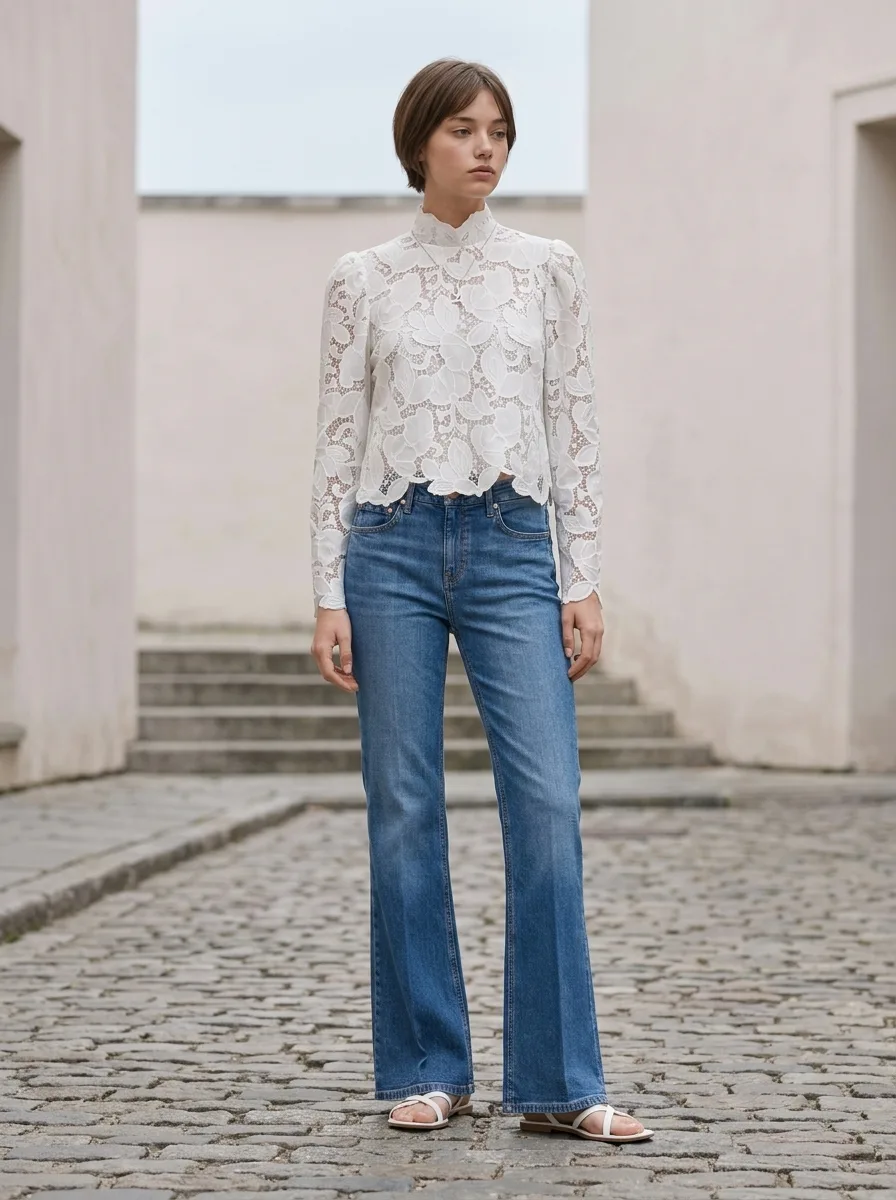
生成設定
表情
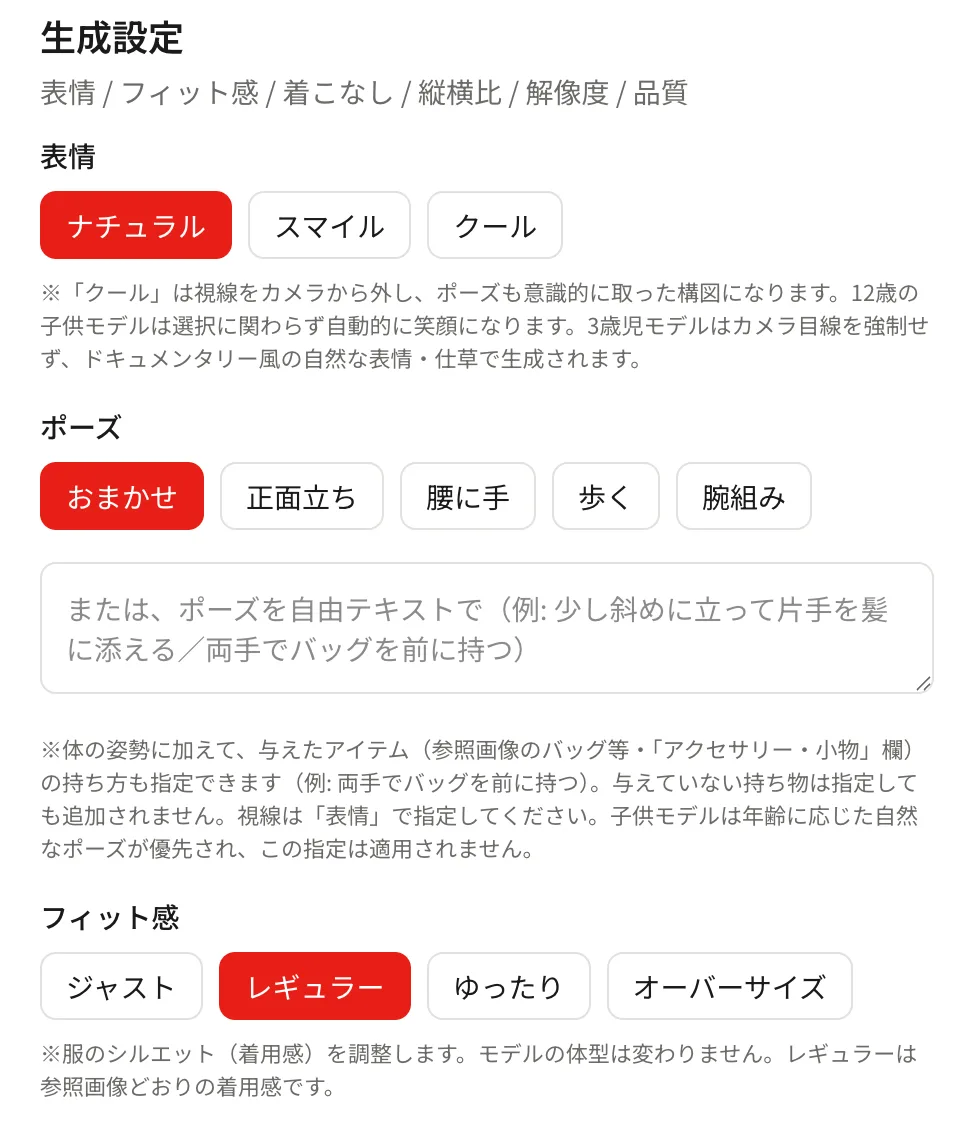
表情はナチュラル / スマイル / クールの3種類から選択できます。「クール」は視線をカメラから外し、ポーズも意識的に取った構図になります。
なお、12歳の子供モデルは選択に関わらず自動的に笑顔になり、3歳児モデルはカメラ目線を強制せず、ドキュメンタリー風の自然な表情・仕草で生成されます。
ポーズ
ポーズはおまかせ / 正面立ち / 腰に手 / 歩く / 腕組みの5種類のプリセットから選べるほか、自由テキストで指定することもできます(例: 少し斜めに立って片手を髪に添える)。
体の姿勢だけでなく、参照画像として与えたバッグなどの持ち物や「アクセサリー・小物」欄で指定したアイテムの持ち方も指定できます(例: 両手でバッグを前に持つ)。ただし、与えていない持ち物は指定しても追加されません。視線の向きはポーズではなく「表情」で指定してください。
なお、子供モデルの場合は年齢に応じた自然なポーズが優先されるため、この指定は適用されません。
フィット感
フィット感はジャスト / レギュラー / ゆったり / オーバーサイズの4段階です。調整されるのは服のシルエット(着用感)で、モデルの体型は変わりません。「レギュラー」が参照画像どおりの着用感です。
ただしあくまでイメージを重視しているため、実際のワンサイズ大きめ、あるいは小さめというような正確さはありません。
着こなし
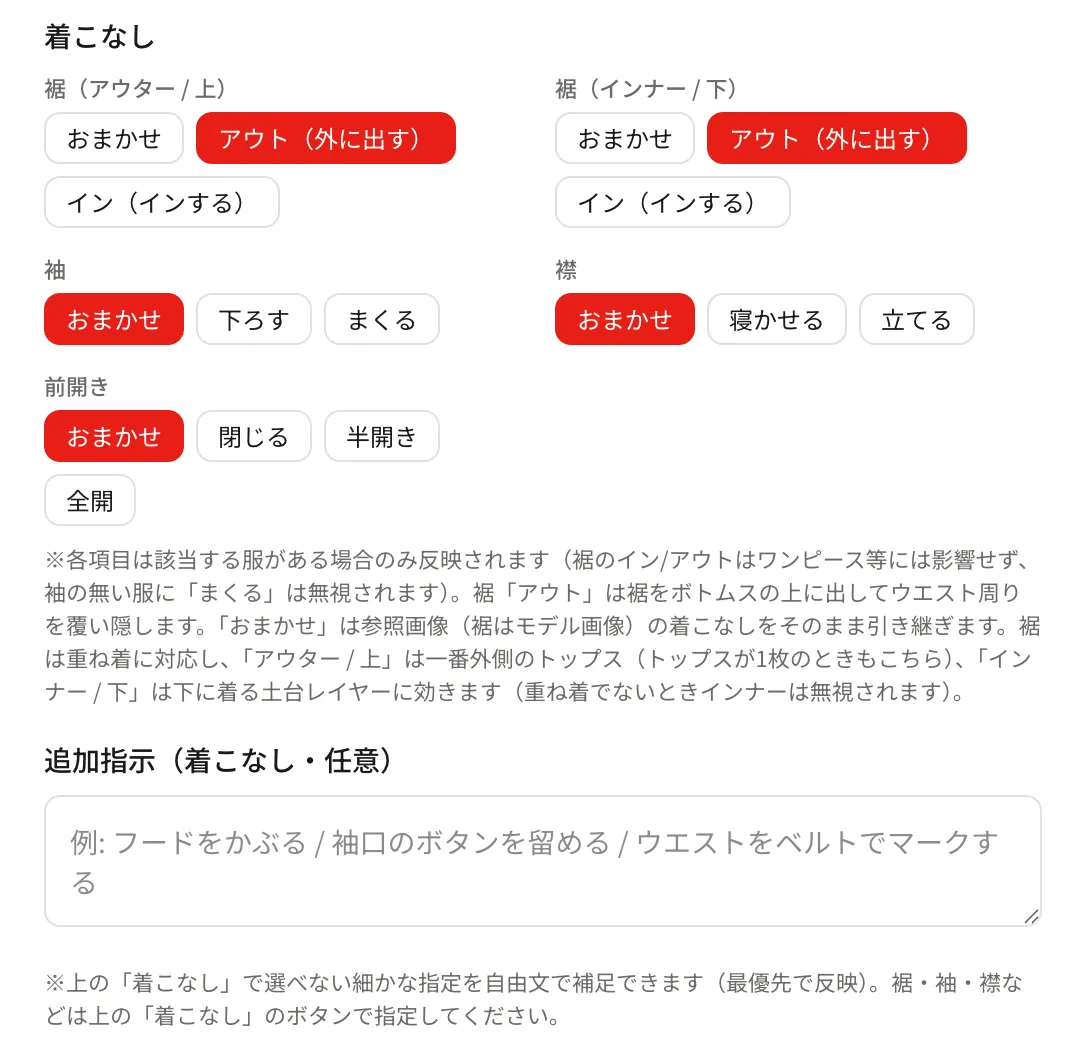
着こなしは裾(アウター / 上)・裾(インナー / 下)・袖・襟・前開きの5項目をボタンで指定できます。
- 裾 … おまかせ / アウト(外に出す) / イン(インする)。重ね着に対応しており、「アウター / 上」は一番外側のトップス(トップスが1枚のときもこちら)、「インナー / 下」は下に着る土台レイヤーに効きます
- 袖 … おまかせ / 下ろす / まくる
- 襟 … おまかせ / 寝かせる / 立てる
- 前開き … おまかせ / 閉じる / 半開き / 全開
各項目は該当する服がある場合のみ反映されます(裾のイン/アウトはワンピースなどには影響せず、袖の無い服に「まくる」を指定しても無視されます)。「おまかせ」を選ぶと、参照画像(裾はモデル画像)の着こなしをそのまま引き継ぎます。
これらのボタンで選べない細かな指定は、下の追加指示(着こなし・任意)に自由文で入力できます(例: フードをかぶる/袖口のボタンを留める)。この自由文は最優先で反映されます。
なお、KEITO STUDIOでは参照するアパレル画像をできる限り忠実に再現することを基本として画像生成を行います。しかし、アイテムを重ね着させる処理を行う際、AIはインナーなど下に着用している要素を視覚的に見せようとする傾向があります。そのため、オプション等で重ね着の指示や詳細な指定を行った場合でも、AIの処理特性により、必ずしもその指示通りに再現されないケースがあります。
生成画像の設定
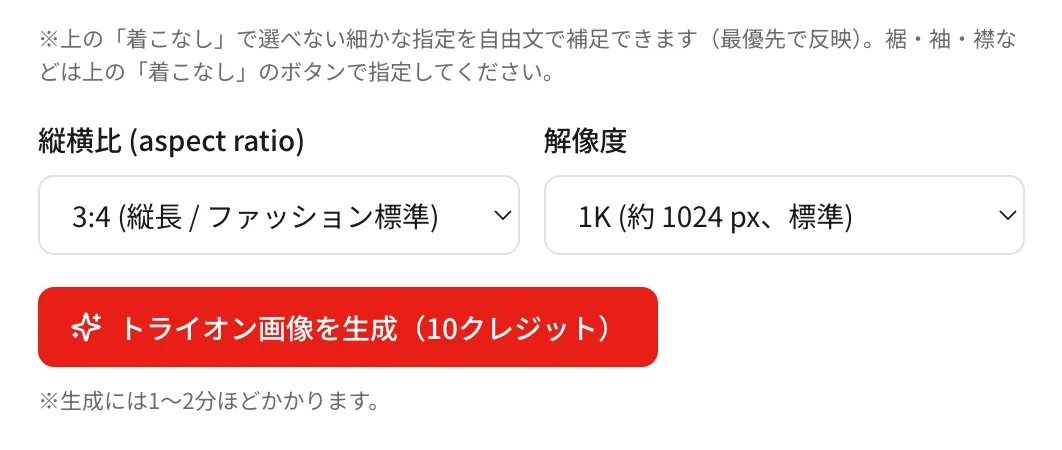
生成する画像の縦横比を8種類のプリセットから選択することができます。ただし、ベースとなるモデル画像は3:4の縦横比を基準としているため、横長のアスペクト比を選択した場合には、着衣の再現性や正確さが損なわれる可能性があります。そのため、確実な生成結果を得るためにはデフォルトの3:4での生成が推奨されます。
また、画像の解像度は 1K / 2Kから選択できます。2Kでは生成時間が1Kの2倍程度かかります。