操作
スケッチから完成イメージを作る
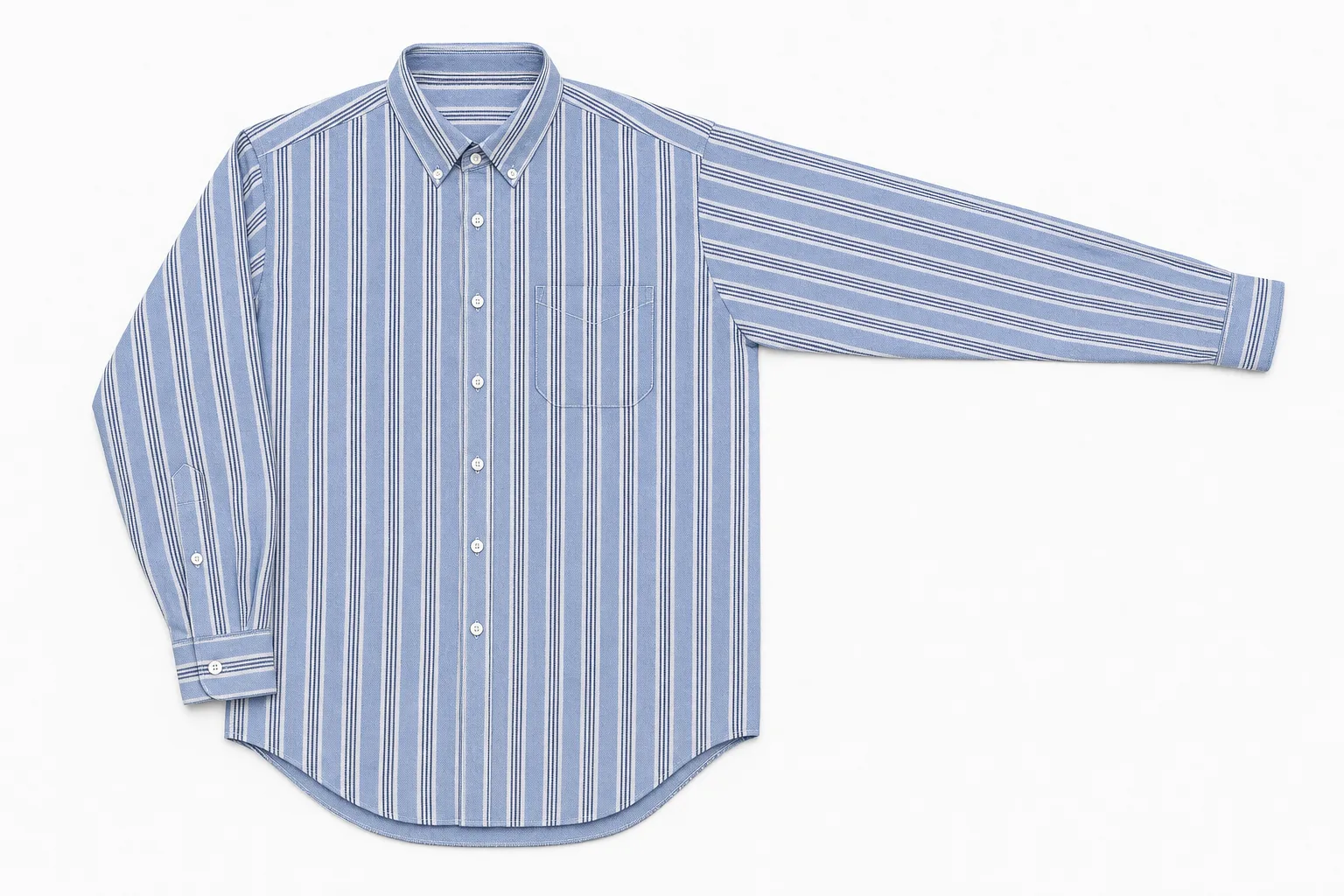
アパレル業務に特化したAI画像生成・編集サービス「KEITO STUDIO」では、スケッチ(絵型)の画像をアップロードするだけで、テキストによるプロンプト(指示文)を入力することなく、商品の完成イメージを生成することができます。服飾デザイナーの方や企画担当者がプロンプトをどう書くか悩んだり、AIについて学習する必要はありません。
詳細に描かれたスケッチであれば、画像をアップロードした後にシステムがその内容を自動で解析します。ユーザーは解析された結果を確認し、生成ボタンを押すだけのシンプルな操作でイメージを作成可能です。
また、この解析プロセスを挟むことにより、元のスケッチのデザインを維持しながらも、異なる色や素材、プリントパターンといった様々なバリエーションの完成イメージを柔軟に生成することもできます。
スケッチ(絵型)を用意する
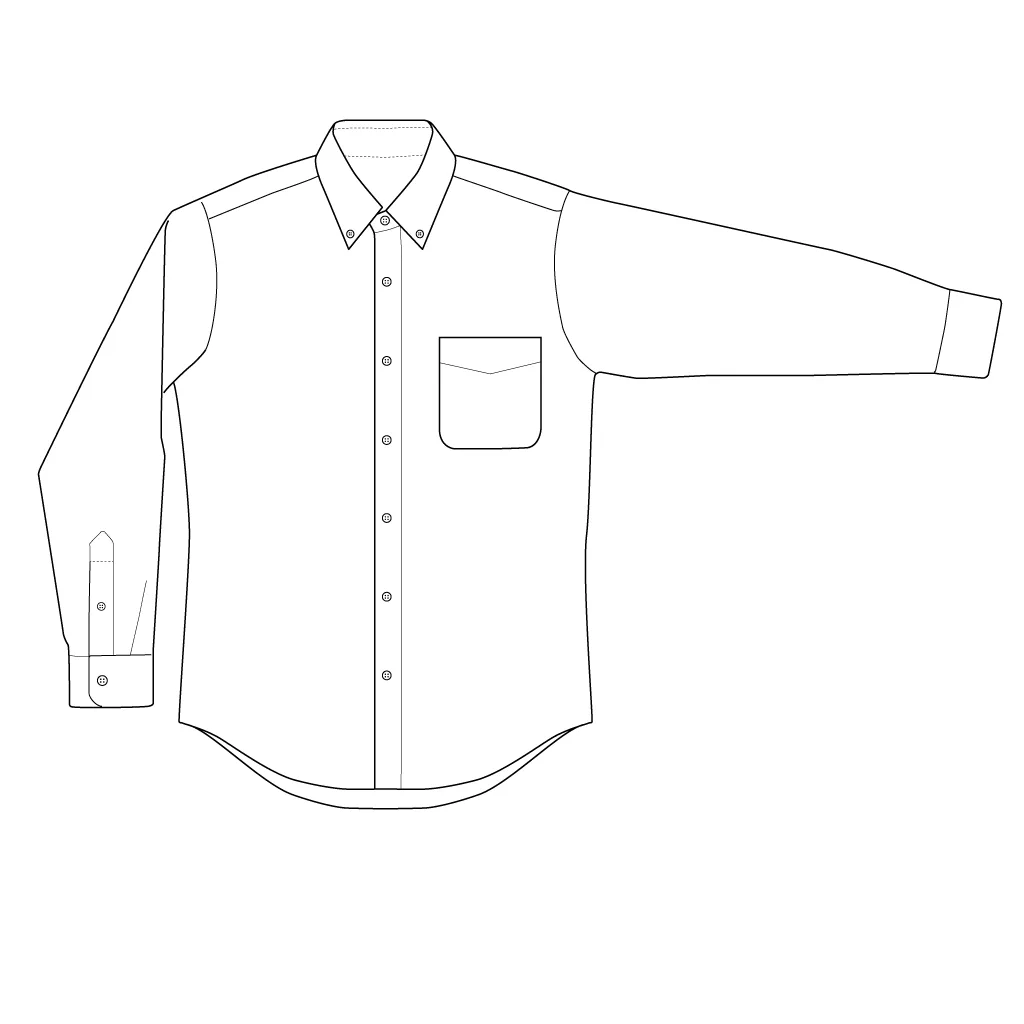
企画書や仕様書に用いられる線画(スケッチ)は、そのまま入力データとして活用することができます。AIがその内容を解析し、元絵のプロファイルを忠実に再現するため、線画が正確に描かれているほど、生成されるイメージの精度も向上します。
入力する画像は、1面のスケッチなら長辺1500〜3000ピクセル、表と裏を並べた1枚なら横2500〜4000ピクセル(各面が1000ピクセル以上)を目安にしてください。これより小さいとステッチなどの細い線が再現されにくく、これより大きくしても仕上がりは変わりません。画像の縦横比は正方形である必要はありません。AIは画像全体のサイズではなく、スケッチとして描かれている部分の形状を解析するため、元のスケッチが横長であれば、生成される画像もその形状に沿って横長になります。白い背景に黒い線で描いたものが最も安定します。
また、詳細な縫製仕様などを引き出し線とテキストでスケッチ内に指定しておけば、AIがそれらを読み取って生成結果に反映します。スケッチにあらかじめ着色されている場合は、その色情報もAIが抽出して再現に活用します。
表と裏を1枚の完成イメージにする(表+裏)
表と裏の完成イメージを、表を左・裏を右に並べた1枚の画像として生成できます。生成は1回なので、消費クレジットは表のみと同じ30クレジットです。
裏面のスケッチ(任意)
入力は次の2通りです。
- 表と裏が横に並んだ1枚のスケッチを「スケッチ画像」に入れる。表と裏の間は空け、同じ縮尺で描きます。
- 表と裏を別々のファイルで持っている場合は、表を「スケッチ画像」、裏を「裏面のスケッチ」に入れる。表と同じサイズ・同じ縮尺で書き出したファイルが最適です(同じアートボードから書き出すと位置関係もそのまま保たれます)。
生成する面
スケッチを入れると、表と裏が並んでいるかを自動で判定し、「表のみ」「表+裏」の初期値が入ります。判定結果は「生成する面」の下に表示されるので、意図と違うときは切り替えてください。裏面のスケッチを入れた場合は常に「表+裏」になります。
1枚のスケッチで表が右側に描かれている場合は、「表が描かれている側」で「右」を選びます。「解析する」を押すと自動で判定して切り替わることもあります。表と裏を検出できないスケッチで「表+裏」を選ぶと、案内が表示されて生成ボタンが押せなくなります。この状態ではクレジットは消費されません。
柄・テクスチャー画像(オプション)
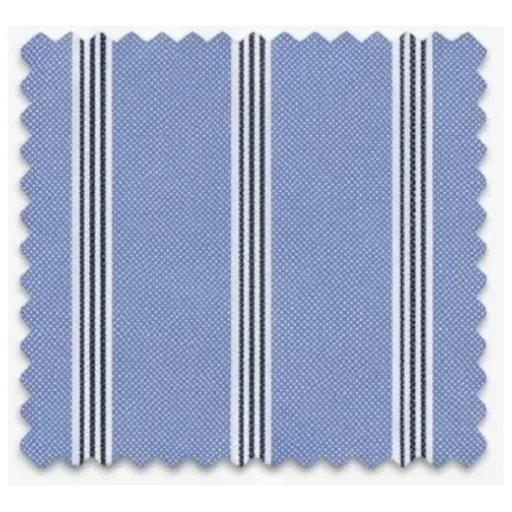
デザインのベースとなるスケッチに加えて、柄やテクスチャーのサンプル画像をアップロードすることで、AIがそれらの特徴を解析して生成に反映させることができます。柄やテクスチャーだけでなく、刺繍やプリントなどの写真もアップロードして解析対象にすることが可能です。これらの要素は、元のスケッチに描き込まれていない場合であっても、AIによる解析後に編集機能を通じて追加や調整を行うことができます。
グラフィック画像(オプション)
ロゴやプリントなど、位置と大きさを決めて1箇所に置く版下の画像はここに入れます。柄・テクスチャー画像は生地として全面に敷かれるので、置くものと敷くものを区別します。入れた画像は解析で「グラフィック」として取り込まれ、指定した位置・大きさで配置されます。画像の地色は服の色としては使われません。
「表+裏」のときは「表用」「裏用」の2つの枠になり、それぞれの面にだけ配置されます。裏用の既定は背面中央・幅約25cmで、位置と大きさは解析後の「グラフィック」で調整できます。
解析結果を編集する(オプション)
KEITO STUDIOでは、アップロードしたスケッチや柄、テクスチャーの画像をもとに、AI画像生成を行うことができます。
まず、お手持ちのスケッチや素材の画像をアップロードし、「解析」ボタンを押します。AIが画像の内容を解析し、画面下部のエリアにその結果を表示します。表示された内容が意図通りであれば、そのまま「生成」ボタンを押すことで画像を生成できます。内容の調整や追加、修正を行いたい場合は、各項目を直接書き換えることで、変更内容を生成結果に反映させることが可能です。
また、アップロードしたスケッチに色が含まれている場合は、AIが自動的にその色を抽出して表示します。抽出された色はカラーピッカーを使って変更できるため、同一のスケッチ(絵型)から異なるカラーバリエーションの画像を生成することができます。さらに、この色指定は身頃(みごろ)や袖、襟などのパーツ単位で行うことも可能です。
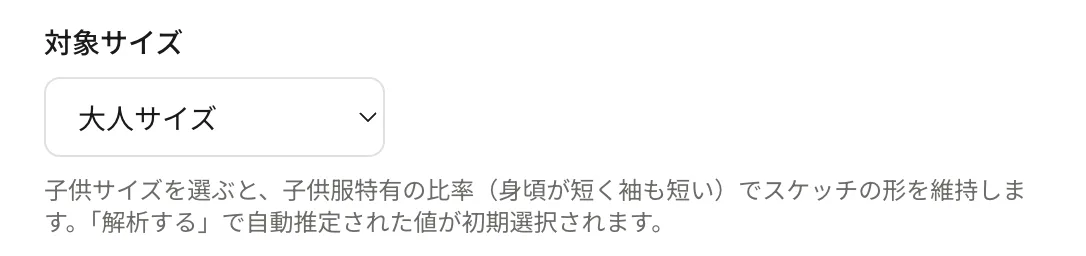
対象サイズ
入力されたスケッチの縦横比からAIが対象サイズを自動的に解析し、その結果が画面に表示されます。たとえば、子供服のデザインであるにもかかわらず、AIの自動解析によって「大人サイズ」と判定されている場合は、手動で「子供サイズ」に設定を変更してください。この設定を行うことで、身頃が短く袖も短いといった子ども特有の体型比率を維持しながら、意図に沿ったイメージ画像を生成することができます。
生地
アップロードしたスケッチに生地に関する具体的な指定がなく、参照用の柄やテクスチャー画像も設定されていない場合は、デフォルトで「コットン」素材として処理されます。ここを変更することで全体の生地の指定になります。
より細かく生地の質感や種類を指定したい場合は、ディテール(AI解析)の項目内にある柄・テクスチャーから設定を行うことができます。さらに、この指定は身頃(みごろ)や袖、襟といったパーツ単位で行うことも可能です。パーツごとに異なる素材を指定して追加することで、それぞれの部位に異なるテクスチャーを組み合わせた異素材使いの画像を生成することができます。

ディテール(AI解析)
AIが抽出した仕様がここに表示されます。修正したい場合はその部分を書き換えます。足りない場合は「追加」で内容を追記します。より細かな縫製指示などは、さらに下の縁始末・縫製仕様とディティールで編集します。
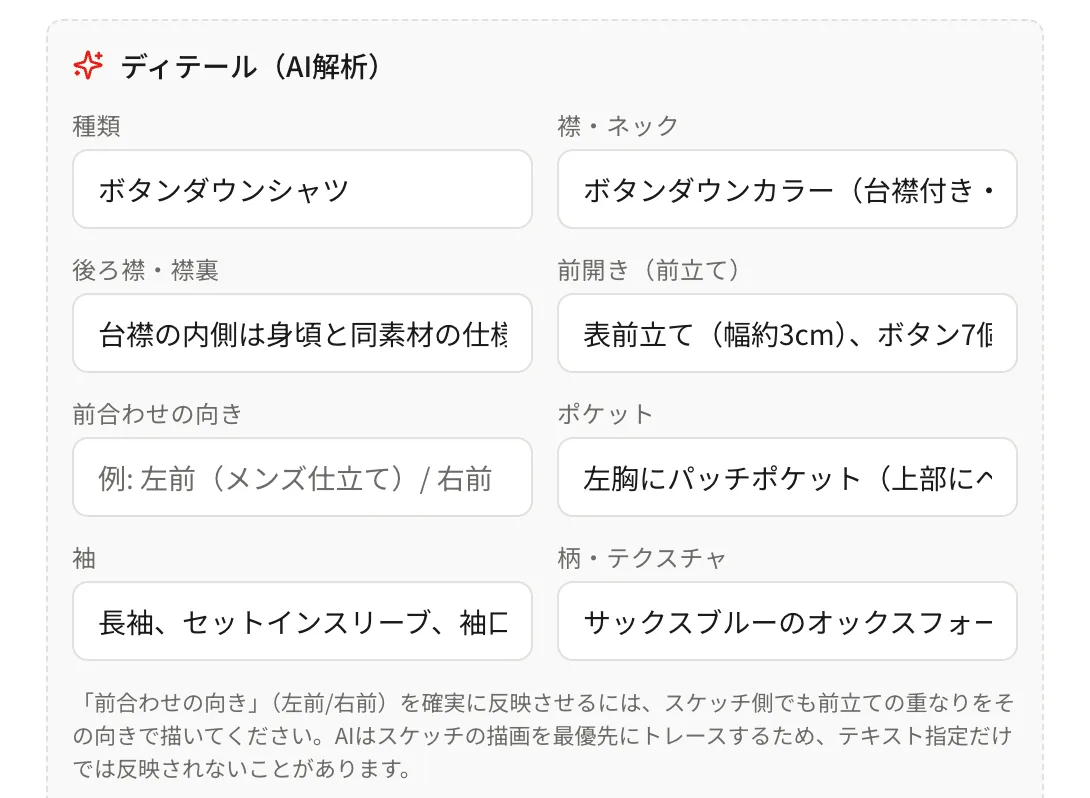
前合わせの向き
「前開き(前立て)」とは別に、「前合わせの向き」で左前(メンズ仕立て)/右前(レディース仕立て)を指定できます。右前を指定すると、システムが向きを確実に反映する処理を行って生成します。ロゴやプリントなどのグラフィックがある場合はこの処理を使えないため、スケッチ側でも前立ての重なりを右前で描いてください。
配色
KEITO STUDIOでは、画面上で色の指定を任意に変更することができます。画像生成AIモデルの仕様上、認識できるのはRGB値のみとなるため、パントン(PANTONE)番号などによる指定には対応していません。
アップロードしたスケッチがモノクロの場合、システムの解析結果は一時的に「白」として処理されます。そのため、ご希望の色がある場合は適宜手動で変更を行ってください。
また、ボタンなどのパーツに複数の色を使用したい場合は、「フロントボタン」や「袖ボタン」のように部位ごとに個別に追加指定を行うことで、それぞれの色が生成結果に反映されます。
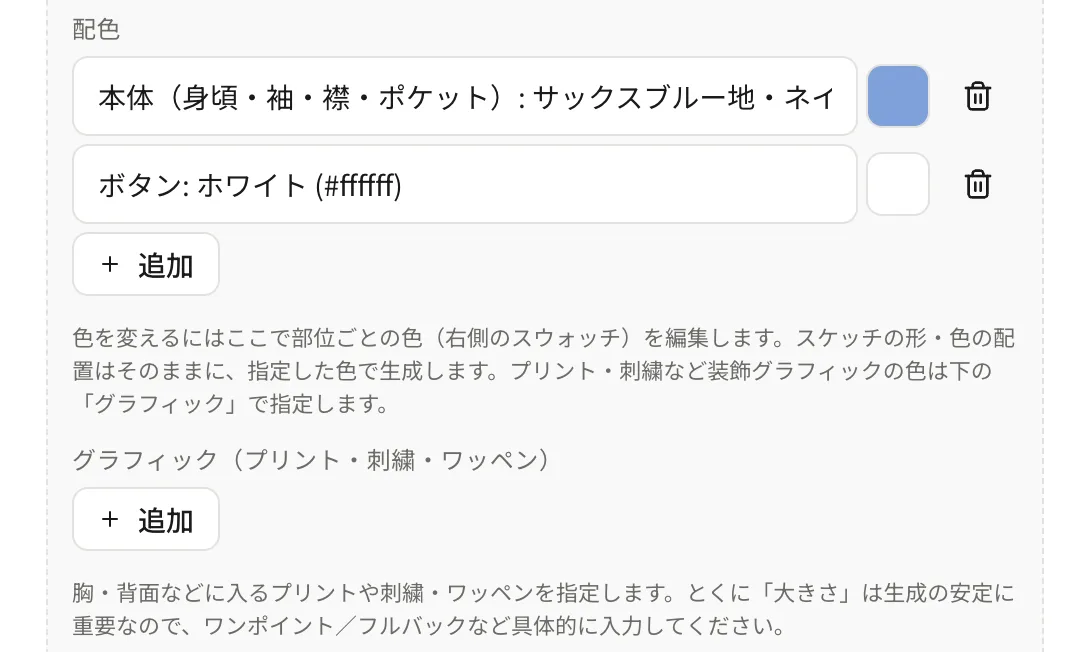
グラフィック(プリント・刺繍・ワッペン)
プリントや刺繍、ワッペンなどのグラフィック要素は独立した項目として扱われます。アップロードされたスケッチ、あるいは柄やテクスチャーの画像内にグラフィック要素が含まれている場合、AIによる解析が行われ、その結果が画面上に表示されます。
グラフィックを新たに追加したい場合は、「追加」を選択することで専用の操作画面(UI)が表示され、追加したい内容を指定することができます。その際、参考となる画像がなくテキストのみで指示を指定した場合でも、AIがその内容を解釈し、代わりにデザインを生成して適用します。
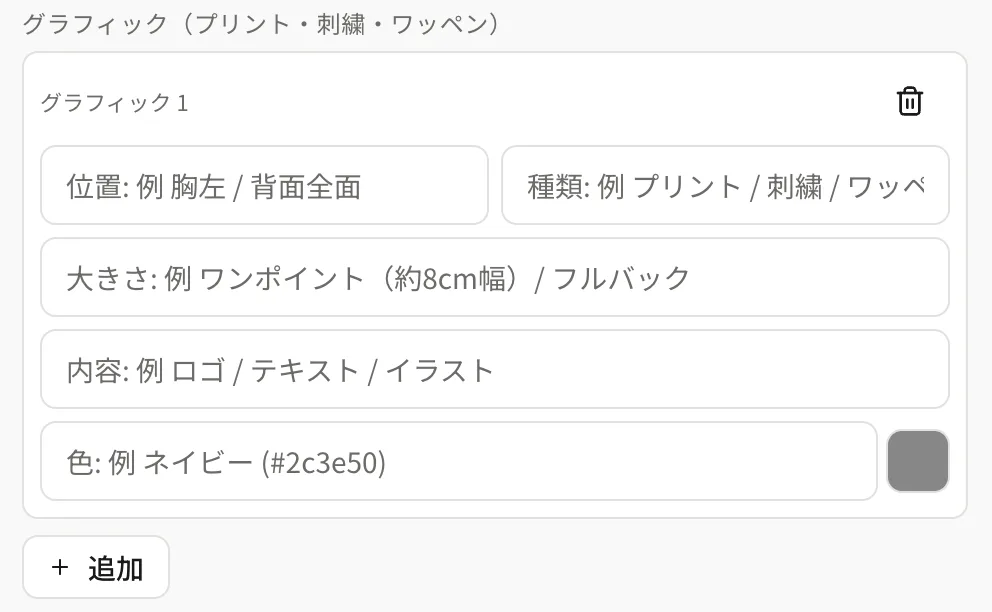
「表+裏」のときは各グラフィックに「表に配置/裏に配置」の選択が付き、指定した面にだけ描かれます。反対の面には写りません。
縁始末・縫製仕様、ディティール
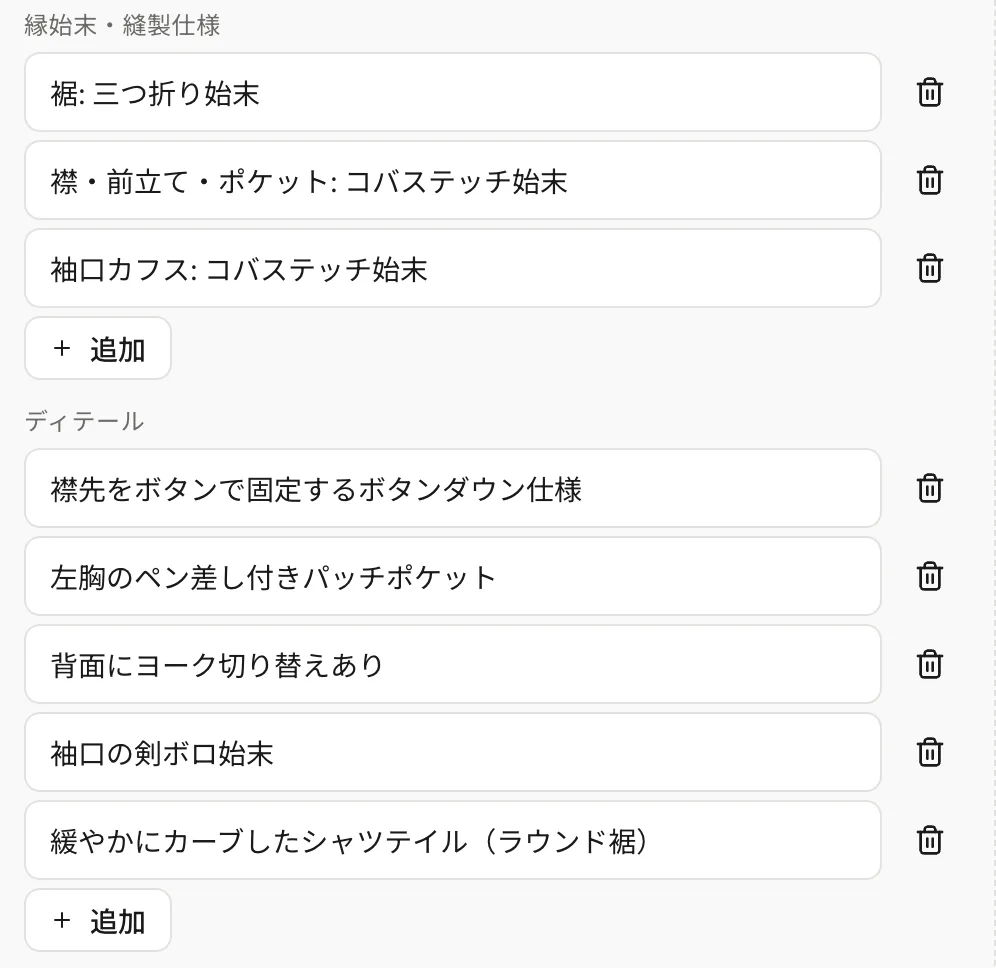
画面上には、縫製仕様をはじめとする詳細な仕様が表示されます。表示された内容が正確であればそのまま進め、変更したい箇所がある場合は直接修正することが可能です。新しく仕様を追加したい場合は、「追加」ボタンを押すことで簡単に項目を増やすことができます。
入力の際は、普段お使いの服飾用語をそのままご使用いただけます。特殊な社内用語でない限り、AIは日本語の服飾用語の多くを理解し、適切にプロンプト(指示文)へと変換します。また、仮にAIにとって不明な用語であっても、Web検索を通じてその内容を調べ、仕様に反映するよう努める仕組みとなっています。
裏面のディテール(表+裏のとき)
後ろ身頃にだけ見える構造(ヨーク切替、センターベント、後ろポケット、後ろ中心のファスナーなど)が表示されます。表には適用されません。裏に何も無い場合は「後ろ身頃は無地・切り替えなし」のように明示しておくと安定します。
生成結果を確認する
「画像を生成(30クレジット)」ボタンをクリックすると、画像生成AIへリクエストが送信され、生成処理が開始されます。画像生成にかかる時間は作成する内容によって異なりますが、目安として1分から3分程度です。生成処理の実行中に、ブラウザの他の画面に切り替えて別の作業を進めても、処理はバックグラウンドで継続されるため問題ありません。
生成が完了すると、結果はプレビューエリアに表示されます。作成された画像は、画面右上にあるダウンロードボタンから、お使いのパソコンやスマートフォンへダウンロードすることができます。また、生成された画像は自動的にKEITO STUDIOのサーバーに保存されるため、後から「ギャラリー」画面でいつでも過去の画像を確認することが可能です。
ここで生成される画像はPNGフォーマットのファイルとしてダウンロードできます。画像の縦横比はスケッチの縦横比から自動的に決まります。
「表+裏」で生成した場合は、表裏を並べた1枚に加えて、表と裏をそれぞれ切り出した画像の合計3枚が保存されます。プレビュー下のサムネイルで切り替えられ、表や裏の単体はバーチャルトライオンやパーツ抽出にそのまま送れます。切り出しは生成した1枚から作るので、クレジットは30のままです。表+裏の画像は横長または正方形の2Kサイズになります。
生成された結果が期待とは異なる場合は、再度「画像を生成」ボタンをクリックして、再生成をお試しください。