基本
スケッチから完成イメージ
KEITO STUDIOでは、手書きやデジタルで描かれたスケッチ(絵型)を基に、具体的な完成イメージを生成することができます。
お手元のスケッチ画像をアップロードして「解析」機能を使用すると、AIがスケッチの形状やデザインの特徴を読み取ります。解析された情報をベースに、より詳細な指示を追加したり、仕様を編集したりすることで、意図に沿った衣服の完成イメージを画像として出力することが可能です。デザインの初期段階におけるビジュアルの具体化や、企画・提案プロセスの効率化をサポートする機能となっています。
スケッチ(絵型)
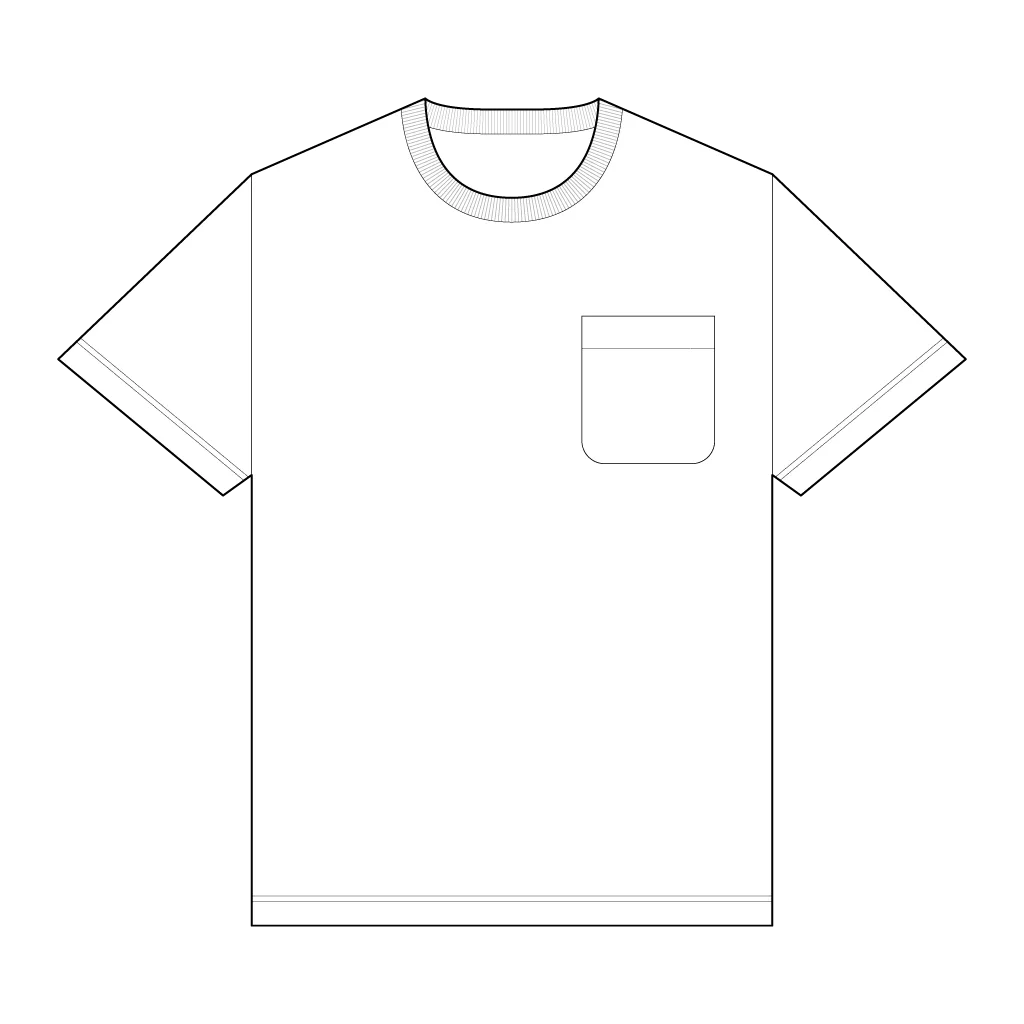
手元のスケッチ画像からリアルな商品イメージを生成できます。Illustratorなどのデザインツールで作成している場合は、PNGなどの画像形式に書き出したファイルを使用してください。推奨される画像の大きさは1,024 x 1,024ピクセル程度です。アップロードした画像のシルエットが忠実に維持される仕様のため、できるだけ正確なサイズ感で描かれた画像をアップロードすることをおすすめします。
スケッチはモノクロでもカラーでもどちらでも対応しています。モノクロのスケッチをアップロードした場合は、その後の「解析」プロセスが終わったあとに色を指定することができます。また、カラーで描かれたスケッチを使用する場合であっても、後から色を変更することが可能です。
画像のアップロードが完了したら、画面下部にある「解析をする」ボタンをクリックして次の工程へと進みます。
柄・テクスチャー画像
KEITO STUDIOでは、デザインスケッチやテキストによる指示だけでは表現が難しい繊細な柄やテクスチャーを、AIへより正確に伝えることができます。再現したい柄やパターンの別画像、あるいは素材の質感が伝わるテクスチャーのクローズアップ画像などをあわせてアップロードすることで、AIに対して具体的な視覚情報を与えることが可能です。この機能は、刺繍やアップリケ、特徴的なプリント柄といった細部のディテールを指定する際にも活用でき、より意図に沿った精度の高い画像生成をサポートします。
内容を編集する
画像の解析が完了すると、画面下部にAIによる解析結果が表示されます。表示された内容を確認し、詳細が正確であれば、そのまま「画像を生成」ボタンを押すことで次のステップへ進むことができます。もし情報が不足している場合や、内容を変更・調整したい箇所がある場合は、該当する項目を直接書き換えて修正することが可能です。
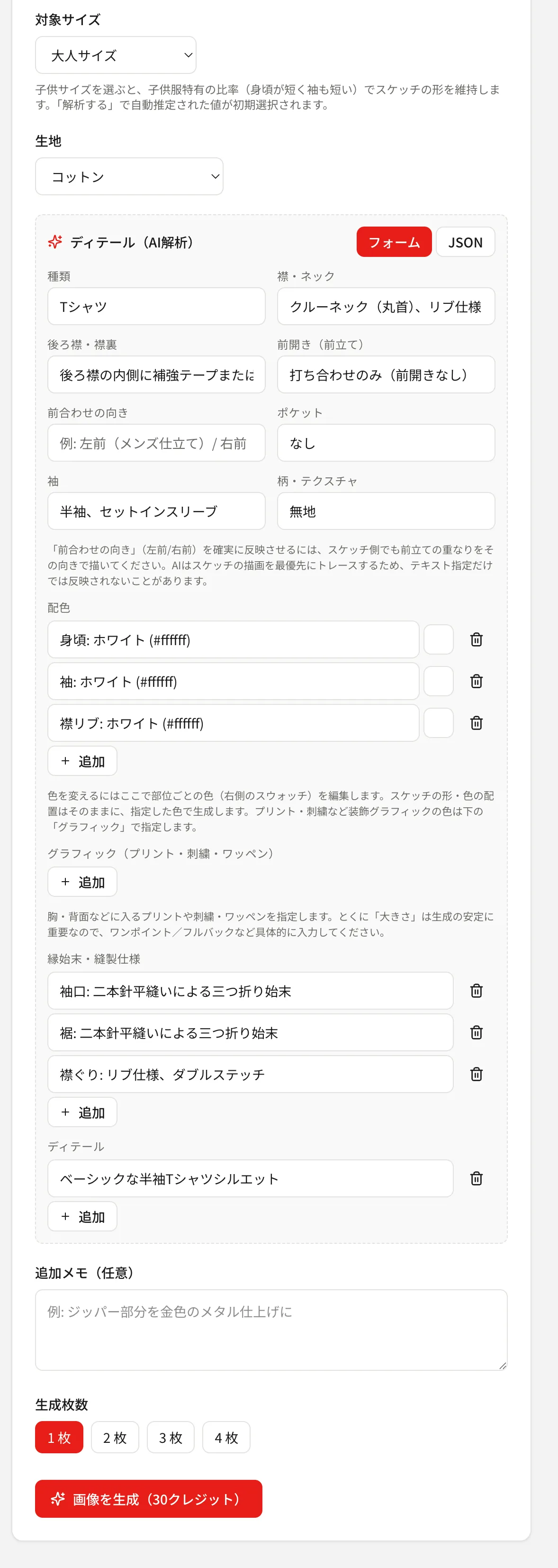
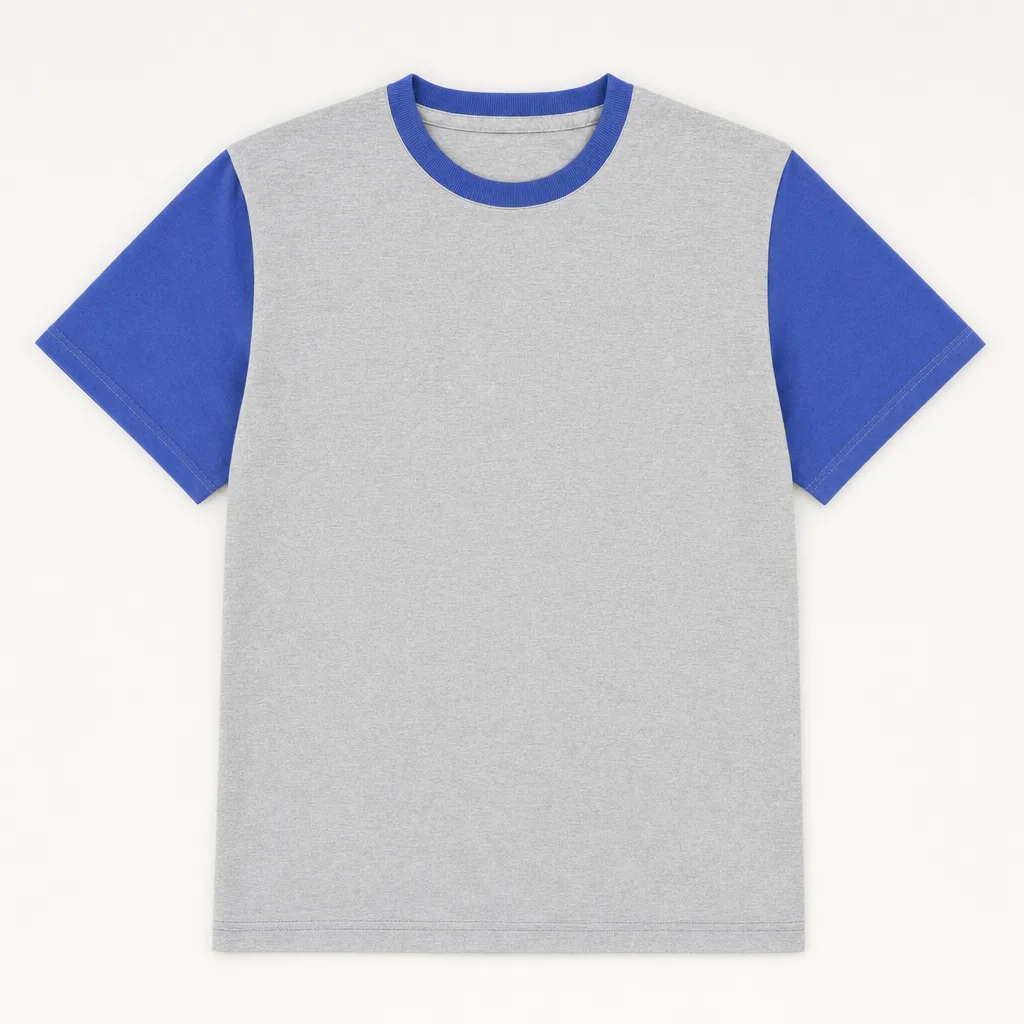
取り込むスケッチがモノクロ(白黒)の場合、衣服の身頃などのエリアは、初期状態では「白」として認識されます。この白色で表現されている部分は、システム内のカラーピッカー機能を使用することで、任意の色へと置き換えることが可能です。これにより、シンプルな線画やモノクロのデザイン画からでも、直感的に色を指定してカラーバリエーションの検討を進めることができます。下の画像の場合は、色を変更すると同時に「追加メモ」欄に「見頃は杢グレー」と指定することで「杢素材」に変更、またポケットの項目を削除することで「ポケットなし」にしています。
画像を生成する
設定内容の確認および編集が完了した後、「画像を生成する」ボタンを押すことで画像生成が開始されます。生成が完了するまでには1分から3分程度の時間を要しますが、生成の実行中に他の機能画面に遷移して別の作業を行っても処理に影響はありません。消費クレジットは30クレジットです。
生成が完了すると、プレビューエリアに画像が表示されます。表示された画像をクリックすることで、拡大して確認することができます。
生成された画像は、ダウンロードボタンをクリックしてローカルのストレージに保存できます。その場でダウンロードを行わなくても、画像は自動的にサーバー上に保存されるため、後からいつでもダウンロードすることが可能です。なお、複数の画像を同時に生成した場合は、一括してZip形式でダウンロードされます。